
 par TV3D-staff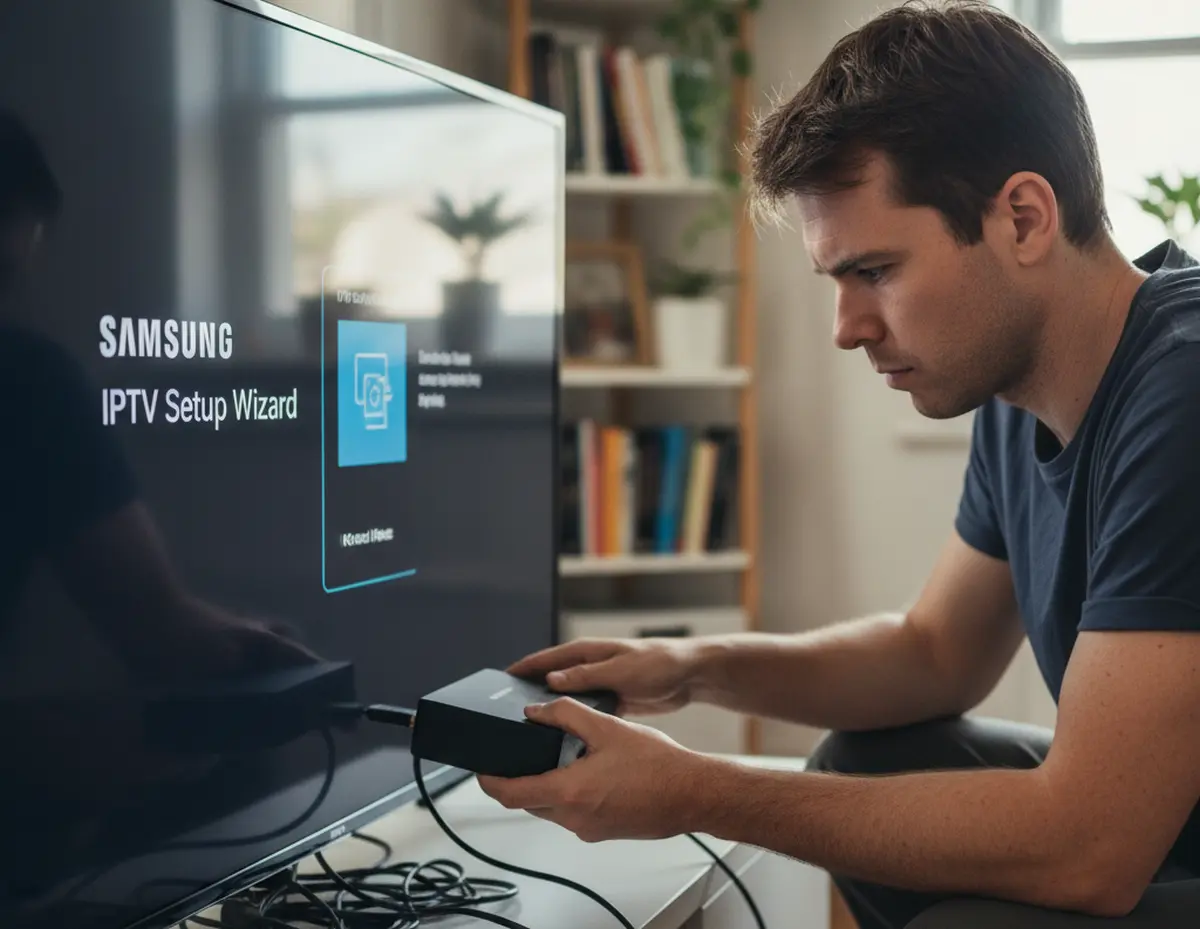
Découvrez comment réaliser l’installation IPTV sur TV Samsung en quelques minutes seulement. Les téléviseurs Samsung sous Tizen OS permettent d’accéder directement aux chaînes en direct, aux films et aux séries grâce à des applications dédiées. Ce guide détaille les étapes précises pour configurer votre service IPTV sans matériel supplémentaire. Que vous utilisiez un modèle récent ou un peu plus ancien, vous profiterez d’une qualité HD ou 4K stable avec une connexion internet correcte. Suivez les instructions adaptées à votre appareil et lancez-vous rapidement.
Prérequis pour réussir votre installation IPTV sur TV Samsung
Votre téléviseur Samsung doit disposer d’une connexion internet stable. Privilégiez le câble Ethernet pour éviter les coupures pendant les streams. Vérifiez que le Smart Hub est à jour en allant dans les paramètres système. Un abonnement IPTV actif avec une URL M3U ou des identifiants Xtream Codes est indispensable. Enfin, assurez-vous que votre modèle date de 2018 ou plus récent pour une compatibilité optimale avec les applications du store Samsung.
Pourquoi choisir Tizen OS pour l’IPTV
Le système Tizen offre une fluidité remarquable pour la lecture des flux. Contrairement à d’autres plateformes, il limite les installations externes, ce qui renforce la sécurité tout en simplifiant le processus via le store officiel. En 2026, la plupart des apps IPTV restent compatibles sans mise à jour forcée du firmware.
Meilleures applications pour l’installation IPTV sur TV Samsung
Plusieurs solutions officielles existent dans le Samsung Apps Store. Elles supportent les formats M3U et Xtream Codes. Voici un aperçu rapide avant de passer aux tutoriels détaillés.
| Application | Installation | Avantages |
|---|---|---|
| IPTV Smarters Pro | Directe via store | Gratuite, interface intuitive, support Xtream Codes |
| Smart IPTV | Via MAC address | Stable, activation unique, lecture fluide |
| SET IPTV | Directe via store | Rapide, mise en cache avancée, essai gratuit |
| IBO Player Pro | Directe via store | Préchargement rapide, mises à jour régulières |
Installation IPTV Smarters Pro sur votre TV Samsung
Cette application reste la plus populaire grâce à sa simplicité. Elle fonctionne sur la majorité des modèles Tizen sans configuration complexe.
Étapes précises pour installer et configurer
Allumez votre téléviseur et appuyez sur le bouton Home de la télécommande pour ouvrir le Smart Hub. Sélectionnez l’onglet Apps puis tapez IPTV Smarters Pro dans la barre de recherche. Choisissez l’application officielle et cliquez sur Installer. Une fois le téléchargement terminé, lancez-la depuis l’écran d’accueil.
À l’ouverture, sélectionnez l’option Xtream Codes Login. Saisissez le nom d’utilisateur, le mot de passe et l’URL du serveur fournis par votre fournisseur IPTV. Validez et patientez quelques secondes pendant le chargement des chaînes. Les catégories live, VOD et séries apparaissent automatiquement.
Configuration alternative avec Smart IPTV
Si IPTV Smarters Pro n’apparaît pas sur votre modèle, optez pour Smart IPTV. Cette solution nécessite une activation supplémentaire mais offre une excellente stabilité.
Procédure complète pour Smart IPTV
Ouvrez le Smart Hub, recherchez Smart IPTV et installez l’application. Lancez-la pour afficher l’adresse MAC de votre téléviseur. Notez ce code. Sur votre téléphone ou ordinateur, rendez-vous sur le site officiel de l’application et entrez la MAC ainsi que l’URL M3U de votre abonnement. Validez l’activation. Retournez sur la TV, relancez l’app et les contenus se chargent aussitôt.
Autres options pour l’installation IPTV sur TV Samsung
Certains utilisateurs préfèrent SET IPTV ou IBO Player Pro pour leur vitesse de chargement. Le processus reste identique : recherche dans Apps, installation directe, puis saisie des identifiants. Pour les modèles plus anciens, la mise en miroir d’écran depuis un smartphone reste une solution de secours efficace. Installez l’app IPTV sur votre mobile, activez la fonction miroir sur la TV et diffusez le contenu sans latence notable.
Astuces pour optimiser vos streams IPTV
- Utilisez une connexion filaire pour réduire le buffering lors des événements sportifs.
- Testez plusieurs fournisseurs avec une période d’essai avant de vous engager.
- Mettez à jour régulièrement votre téléviseur pour corriger d’éventuels bugs de lecture.
- Choisissez des playlists organisées par pays pour naviguer plus facilement.
- Activez le mode économie d’énergie uniquement après avoir vérifié la compatibilité avec l’app.
Résoudre les problèmes courants lors de l’installation IPTV sur TV Samsung
L’application n’apparaît pas dans le store ? Changez la région de votre compte Samsung ou vérifiez les mises à jour système. Si les chaînes ne chargent pas, vérifiez la validité de votre abonnement et testez l’URL sur un autre appareil. Pour les coupures fréquentes, passez en Ethernet ou réduisez la qualité à 1080p. En cas d’erreur MAC, redémarrez la TV complètement avant de réessayer l’activation.
La qualité de l’expérience dépend avant tout du fournisseur choisi. Privilégiez ceux qui proposent des serveurs proches de votre localisation pour une latence minimale. Avec ces étapes, votre installation IPTV sur TV Samsung devient opérationnelle en moins de dix minutes et vous offre un accès illimité à des milliers de contenus.
Profitez pleinement de votre grand écran sans boîtier supplémentaire. Les mises à jour 2026 ont renforcé la compatibilité, rendant le processus encore plus accessible pour tous les utilisateurs.